
【WPスパム対策】GoogleよりCloudflare Turnstile!設定方法を解説
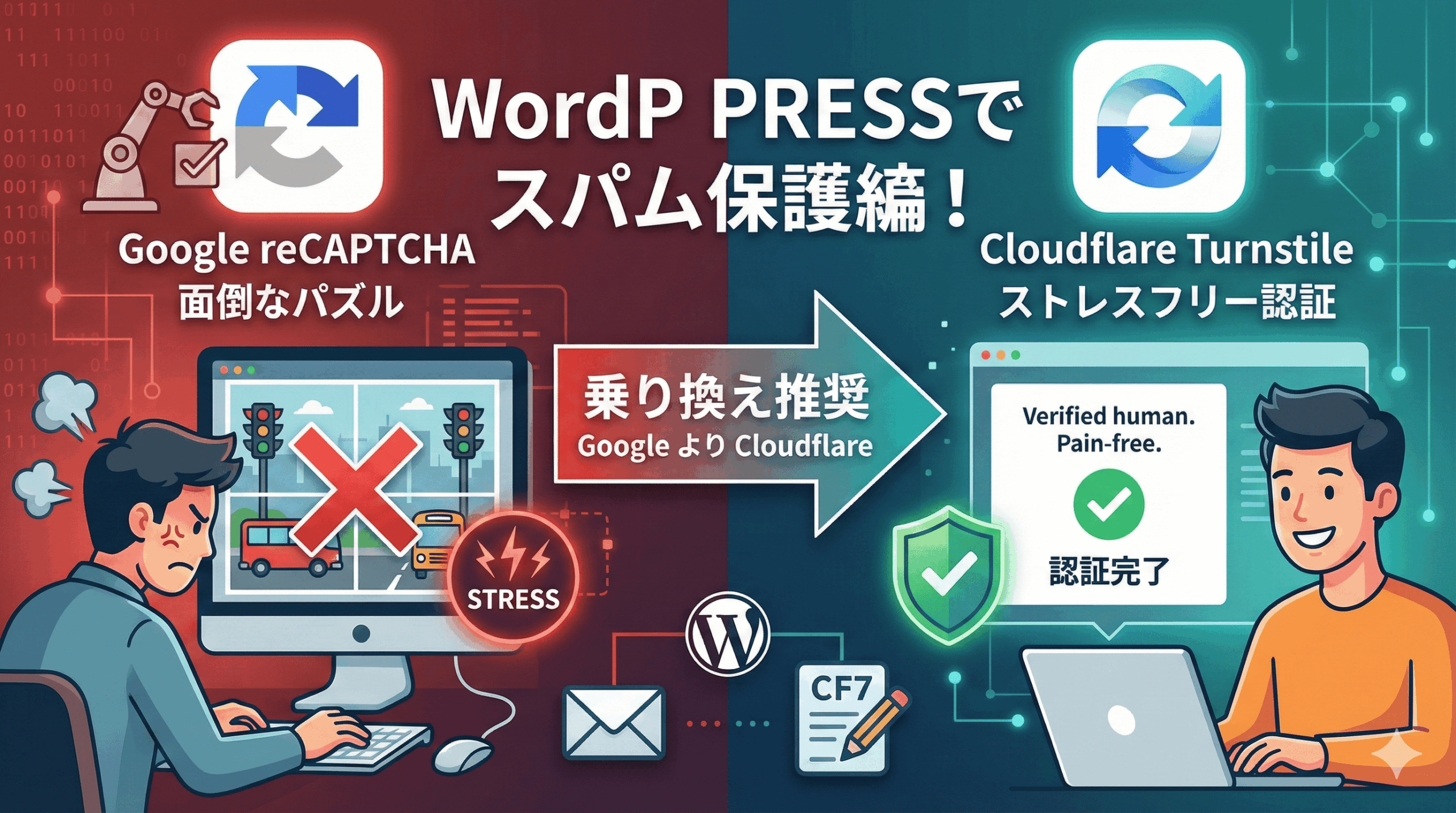
「毎日届く営業メールやスパムの対応に疲れていませんか?」
お問い合わせフォーム(Contact Form 7など)を設置すると避けて通れないのが、スパムメールの問題です。
これまでは「Google reCAPTCHA(リキャプチャ)」を導入するのが定石でしたが、2025年以降、この流れが大きく変わろうとしています。
Google reCAPTCHAの無料枠縮小(月間1万回制限など)や、ユーザーに「信号機の画像を選ばせる」ストレスが問題視される中、新しい選択肢として注目されているのが「Cloudflare Turnstile(クラウドフレア ターンスタイル)」です。
この記事では、現役エンジニアの視点から、推奨される「Cloudflare Turnstile」と、従来の「Google reCAPTCHA」の違い、そして具体的な設定手順を解説します。
【推奨】Cloudflare Turnstile とは?(Googleとの違い)
結論から言うと、今から設定するなら「Cloudflare Turnstile」が圧倒的におすすめです。
Google reCAPTCHAとの決定的な違いは、「ユーザーにパズルをさせない」点です。
「私はロボットではありません」にチェックを入れた後、延々と「バスの画像」や「横断歩道の画像」を選ばされた経験はありませんか? あれはユーザー(あなたのお客様)にとって大きなストレスとなり、問い合わせの離脱(機会損失)に繋がります。
Cloudflare Turnstileは、ユーザーのブラウザの挙動を裏側で自動解析するため、ユーザーは何もしなくてOK(またはワンクリックのみ)。「無料・高機能・ストレスフリー」の三拍子が揃った次世代のセキュリティです。
手順:Cloudflare Turnstile の設定方法
それでは、実際にWordPress(Contact Form 7)に導入する手順を解説します。
Step 1:Cloudflareでキーを発行する
まず、Cloudflare側の設定を行います。
- Cloudflareの公式サイトにアクセスし、アカウントを作成(無料)してログインします。
- 管理画面左メニューの「Turnstile」をクリックし、「ウィジェットを追加」ボタンを押します。
- 以下の項目を入力します。
ウィジェット名: サイト名など(自分が管理しやすい名前でOK)
ドメイン: 自分のサイトのドメイン(例: webloom.jp)
ウィジェットモード: 「管理(Managed)」を選択(※これが推奨です)
- 「作成」をクリックします。
- 画面に「サイトキー」と「シークレットキー」が表示されます。この画面を開いたままにするか、メモ帳にコピーしておきます。
Step 2:WordPressで連携する
次に、WordPress管理画面での操作です。
※Contact Form 7で利用する場合、対応する連携プラグイン(Simple Cloudflare Turnstile等)が有効化されている前提の手順となります。
- WordPress管理画面の「お問い合わせ」>「インテグレーション」をクリックします。
- 「Cloudflare Turnstile」の枠にある「インテグレーションのセットアップ」をクリックします。
- 先ほど発行した「サイトキー」と「シークレットキー」をそれぞれの欄に貼り付けます。
- 「変更を保存」をクリックします。
これで設定は完了です。お問い合わせフォームの上に自動的に認証ウィジェット(「人間であることを確認しました」等の表示)が追加されているか確認してください。
【従来】Google reCAPTCHA v3 の設定方法
これまで一般的だった方法ですが、月間1万回以上の呼び出しで有料になるため、アクセスが多いサイトでは注意が必要です。また、サイトの全ページにロゴが表示されるため、デザインを気にする方には不向きな場合があります。
Step 1:Google reCAPTCHAでキーを発行する
- Google reCAPTCHA Admin Consoleにアクセスし、Googleアカウントでログインします。
- 「+(作成)」をクリックし、以下を設定します。
ラベル: サイト名など
reCAPTCHAタイプ: 「スコアベース(v3)」を選択(※v2を選ぶと動きません)
ドメイン: 自分のサイトのドメイン
- 利用規約に同意して送信すると、「サイトキー」と「シークレットキー」が表示されます。
Step 2:WordPressで連携する
Contact Form 7には標準機能として備わっています。
- WordPress管理画面の「お問い合わせ」>「インテグレーション」をクリックします。
- 「reCAPTCHA」の枠にある「インテグレーションのセットアップ」をクリックします。
- キーを貼り付けて「変更を保存」をクリックします。
これで全ページ右下にreCAPTCHAのロゴが表示され、保護が有効になります。
まとめ:どちらを選べばいい?
今から設定するなら:
迷わず Cloudflare Turnstile をおすすめします。完全無料で制限が緩く、お客様(ユーザー)に「画像選択」のストレスを与えないため、問い合わせ率を下げる心配がありません。
アクセスが非常に少ない個人サイト:
Google reCAPTCHAでも問題ありませんが、将来的な制限強化(有料化ラインの引き下げ等)のリスクは頭に入れておきましょう。
【重要】設定後のチェック
設定が終わったら、必ず自分でお問い合わせフォームからテスト送信を行ってください。「スパム判定されずにメールが届くか」「完了画面が表示されるか」の確認は必須です。
「設定が難しい…」と感じた方へ
「キーの発行? インテグレーション? ちょっと難しそう……」
「設定したけど、エラーが出て動かない」
そんな時は、株式会社Webloomにご相談ください。
弊社のホームページ制作・運用プラン(月額9,900円)なら、こうした最新のセキュリティ対策やスパム設定も、すべて標準で対応・管理いたします。
面倒な技術設定はプロに任せて、あなたは本業に集中しませんか?
\フォームのスパム対策も丸投げOK/